wps 论文下载

WPS如何删除下载文档的水印
下载完成后,找到你刚刚保存的那个安装程序文件,双击它就可以启动安装向导。安装过程非常直观,跟安装大多数普通软件一样。首先,安装程序会弹出用户账户控制提示,询问你是否允许此应用对你的设备进行更改,请点击“是”。接着,你会看到WPS Office的安装界面,这里通常只需要你选择一下软件的安装位置,默认是C盘的一个目录,如果你希望安装到其他硬盘,可以点击“浏览”进行修改。然后,请仔细查看安装界面上的选项,确保没有勾选任何推荐安装的额外软件或设置(官网版本通常非常干净,但养成检查的习惯总是好的),最后点击“立即安装”按钮。

为了让你更清楚,我把关键的操作步骤和对应的说明整理成了下面这个表格,你可以一目了然地看到每一步该做什么。
wps 论文下载
wps手机破解版网盘下载地址
其次是普通上班族,特别是那些工作内容以处理常规文档、制作基础报表和演示为主的职员。如果公司没有统一购买昂贵的Office套件,使用WPS Office免费版是一个极高性价比的选择。再者是家庭用户,比如管理家庭账本、规划旅行清单、给孩子打印学习资料等等,这些轻度使用场景,免费版游刃有余。最后,对于那些偶尔才需要打开或简单修改一下文档的“低频用户”来说,专门付费购买办公软件显然不划算,**免费下载WPS Office**并安装使用,无疑是最经济实惠的选择。
wps的艺术字体下载
* **演界网**:老牌的PPT设计交易平台,这里聚集了很多专业的设计师。你可以找到大量独一无二的高质量PPT模板,当然,很多精品是需要付费购买的。适合对演示效果有极高要求的用户。
电脑明明下载了wps
wps我的模板在哪里下载 迅雷下载 迅雷下载
即使是用了专业工具,偶尔也可能因为网络波动中断。别担心,这类工具的另一个巨大优势就是“断点续传”。如果下载中途停了,你直接再次启动任务,它会从断开的地方继续下载,而不是重新开始。如果遇到链接失效的错误,请回到WPS云盘检查一下分享链接是否还在有效期内,必要时重新生成一个链接,再在下载工具里更新一下任务地址即可。掌握这些 troubleshooting 的小技巧,你的**WPS云盘大容量文件极速下载**成功率就会接近百分之百。想免费获取WPS Office并立即开始使用?整个过程非常简单,只需要三个明确的步骤:访问官方网站、下载安装包、运行安装并启动使用。下面我将为你拆解每一个环节,确保你能快速、安全地完成WPS免费下载与激活,轻松处理文档、表格和演示文稿。
为什么我下载不了wps
第三个好处是它能和你已经安装的WPS Office软件深度结合,形成一体化的流畅体验。模板中心里的很多特色功能,比如流程图、思维导图模板,都能在WPS里直接调用和编辑。此外,官方网站往往还附带活跃的社区和教程板块。如果你对某个模板的使用有疑问,或者想学习更高级的排版技巧,可以在网站的相关社区里找到大量用户分享的经验和官方出品的教程指南。这相当于你不仅找到了一个安全的资源库,还获得了一个持续学习的后援站,能帮助你真正提升办公效率,而不仅仅是下载一个文件那么简单。坚持从正确、安全的渠道获取资源,是高效办公的良好开端。
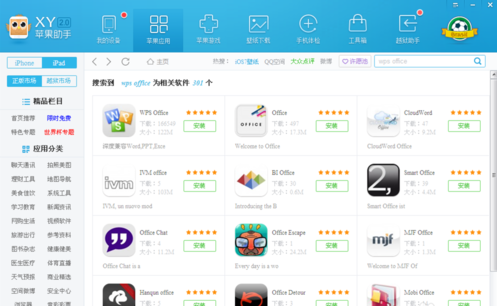
在第三方应用市场的操作流程大同小异:打开应用市场App -> 搜索“WPS Office” -> 在结果中找到官方版本 -> 点击下载/安装。安装过程中,同样可能会遇到请求“安装未知应用”权限的提示,按照系统指引授权即可。这种方式作为备用方案很方便,但安全性略低于官方应用商店。